
Guide pour les boutiques WooCommerce
Expédiez vos commandes WooCommerce, en quelques clics.
Installez l'extension Expédie Malin pour WooCommerce et reliez votre boutique : vos commandes arrivent dans Expédie Malin, prêtes à expédier avec Mondial Relay, Colissimo, Chronopost, UPS, Colis Privé, DHL ou FedEx. Au moment de payer, vos clients choisissent leur point relais sur une carte, et ils reçoivent leur suivi dès que le colis part.
- 5 minutes, une seule fois
- Aucune compétence technique
- Extension gratuite
Ce que vos clients verront
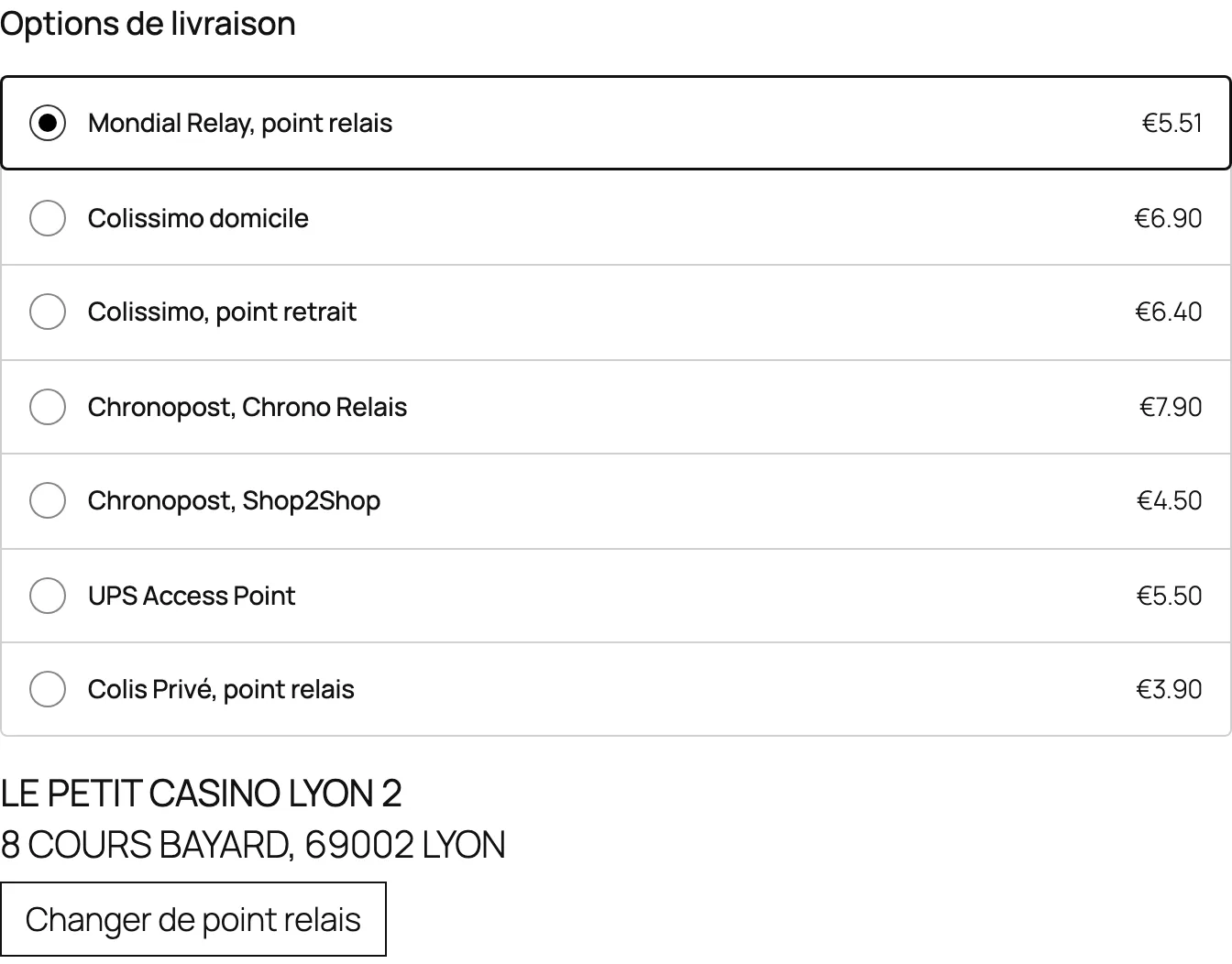
Au paiement, vos modes de livraison s'affichent avec le prix que vous avez choisi : un prix fixe, ou le prix réel de l'étiquette selon le poids du colis. En point relais, un bouton ouvre la liste et la carte des points autour de leur adresse. Sans point choisi, la commande ne peut pas être validée : pas d'oubli possible. Un client qui a un compte sur votre boutique retrouve son dernier point déjà choisi.
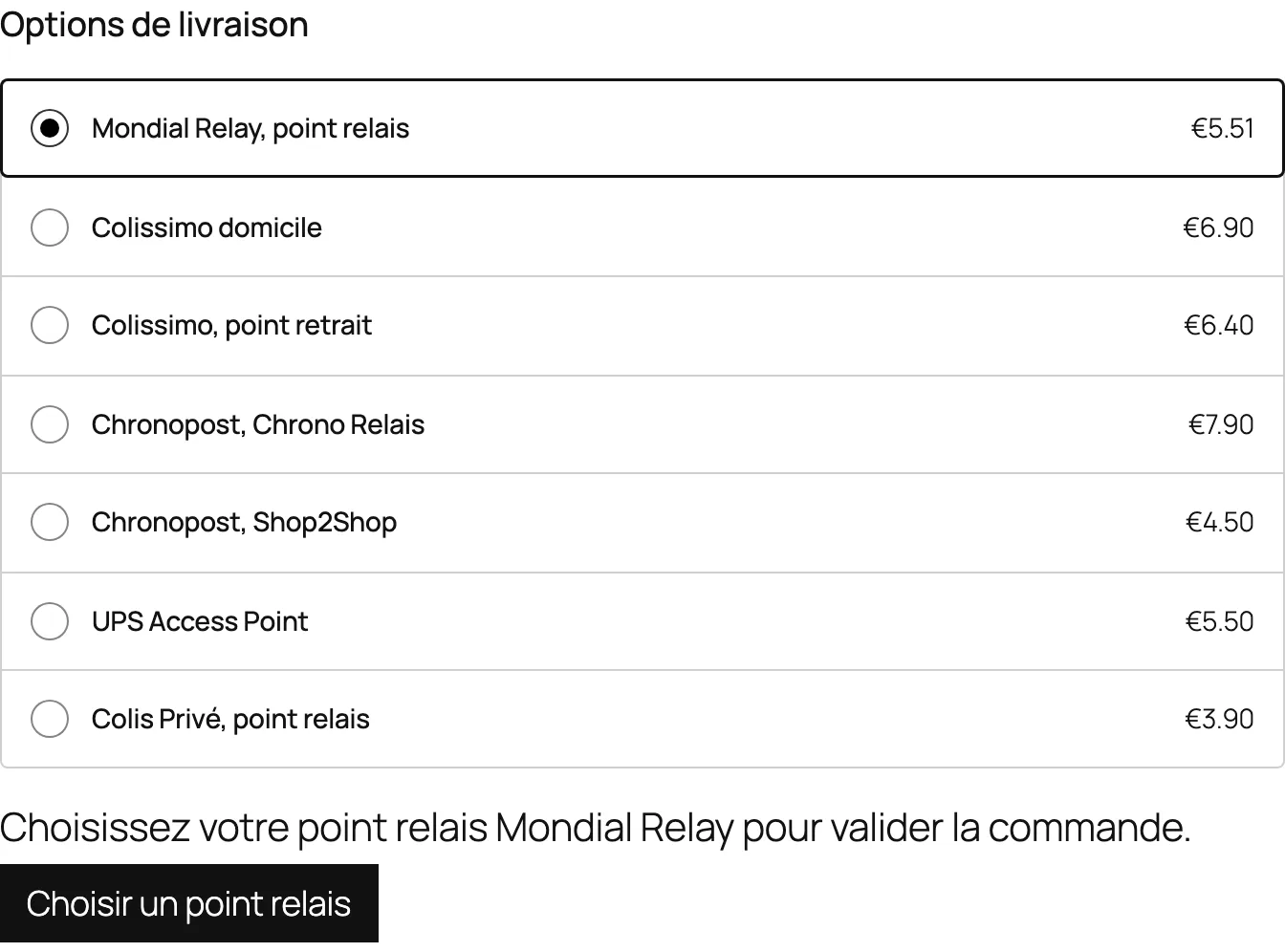
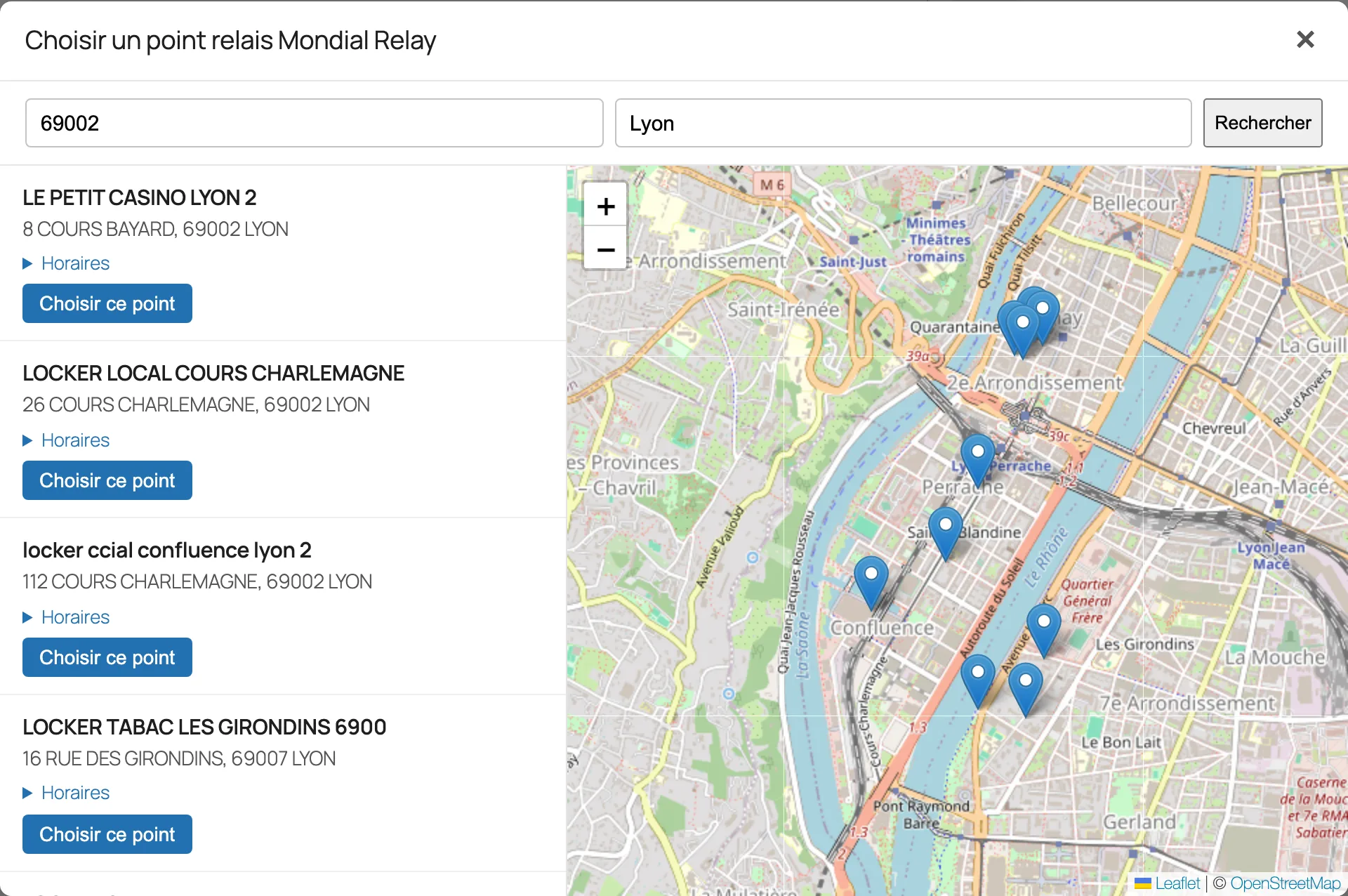
Six réseaux sont disponibles, vous choisissez lesquels proposer : Mondial Relay, Colissimo point retrait, Chronopost Chrono Relais, Chronopost Shop2Shop, UPS Access Point et Colis Privé.
Avant de commencer
Votre accès WordPress
L'identifiant et le mot de passe de l'administration de votre boutique.
Un compte Expédie Malin
Pas encore de compte ? Vous le créez en chemin, gratuitement, à l'étape 2.
L'extension Expédie Malin
Gratuite, sur WordPress.org : vous l'installez directement depuis votre WordPress, sans fichier à télécharger.
L'installation, en 3 étapes
Installer l'extension
2 minutes · dans WordPress
- Dans le menu de gauche, cliquez sur Extensions, puis sur Ajouter une extension.
- Dans la case de recherche en haut à droite, tapez Expédie Malin.
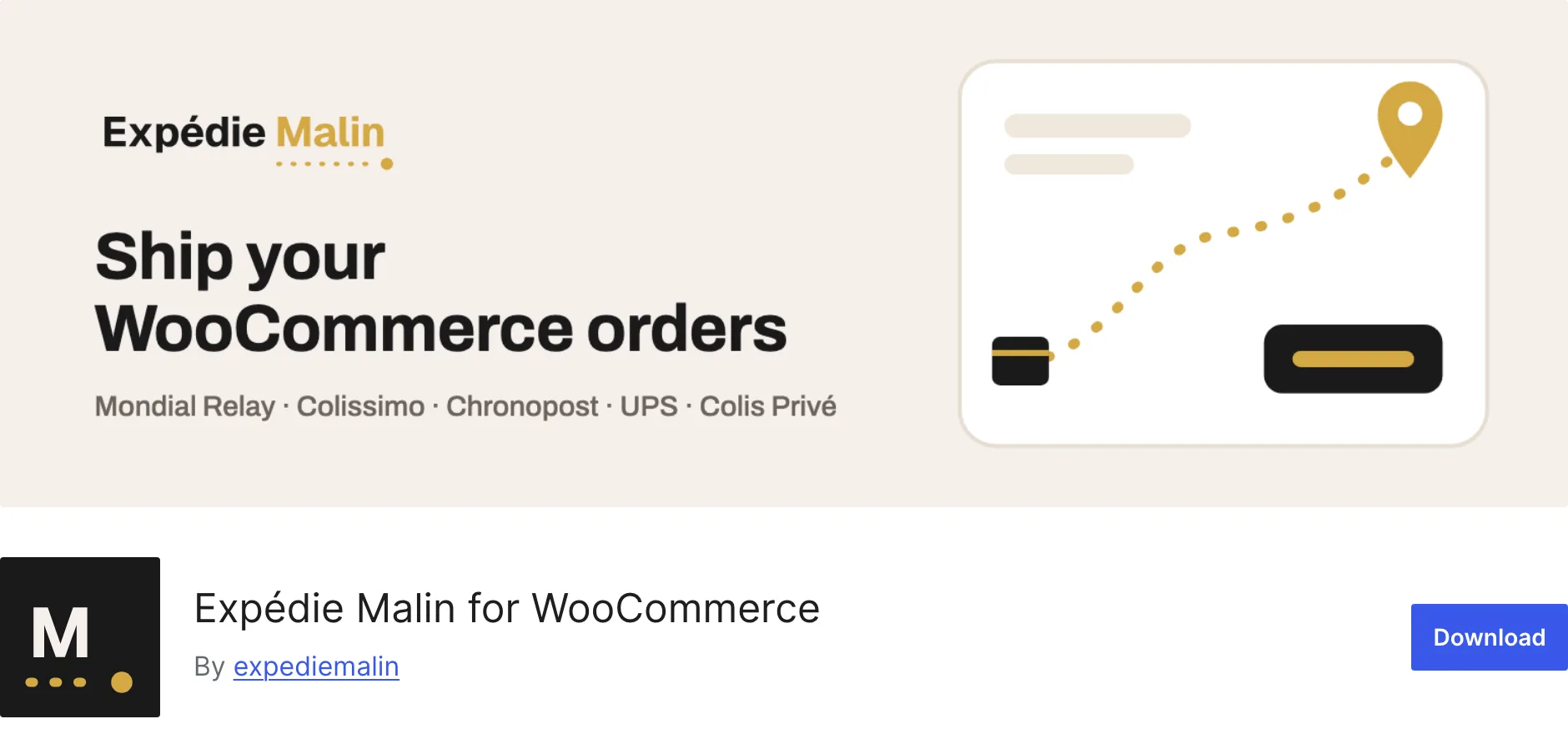
- Sur la carte Expédie Malin for WooCommerce, cliquez sur Installer maintenant, puis sur Activer.
Relier votre boutique
2 minutes · dans WordPress puis Expédie Malin
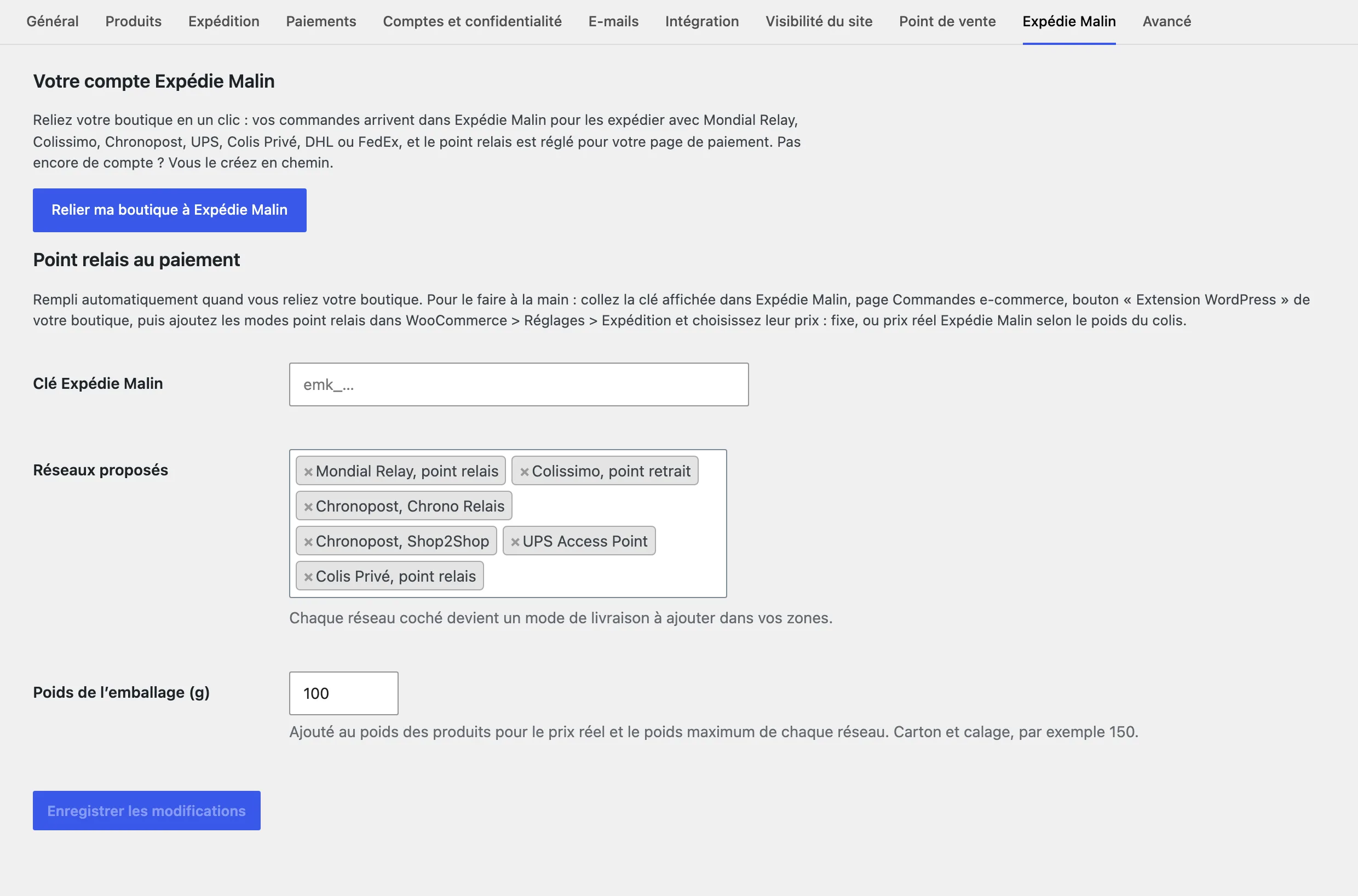
- Dans le menu de gauche, cliquez sur WooCommerce, puis sur Réglages, et ouvrez l'onglet Expédie Malin. Le même bouton s'affiche aussi en haut de la page Extensions, juste après l'installation.
- Cliquez sur Relier ma boutique à Expédie Malin.
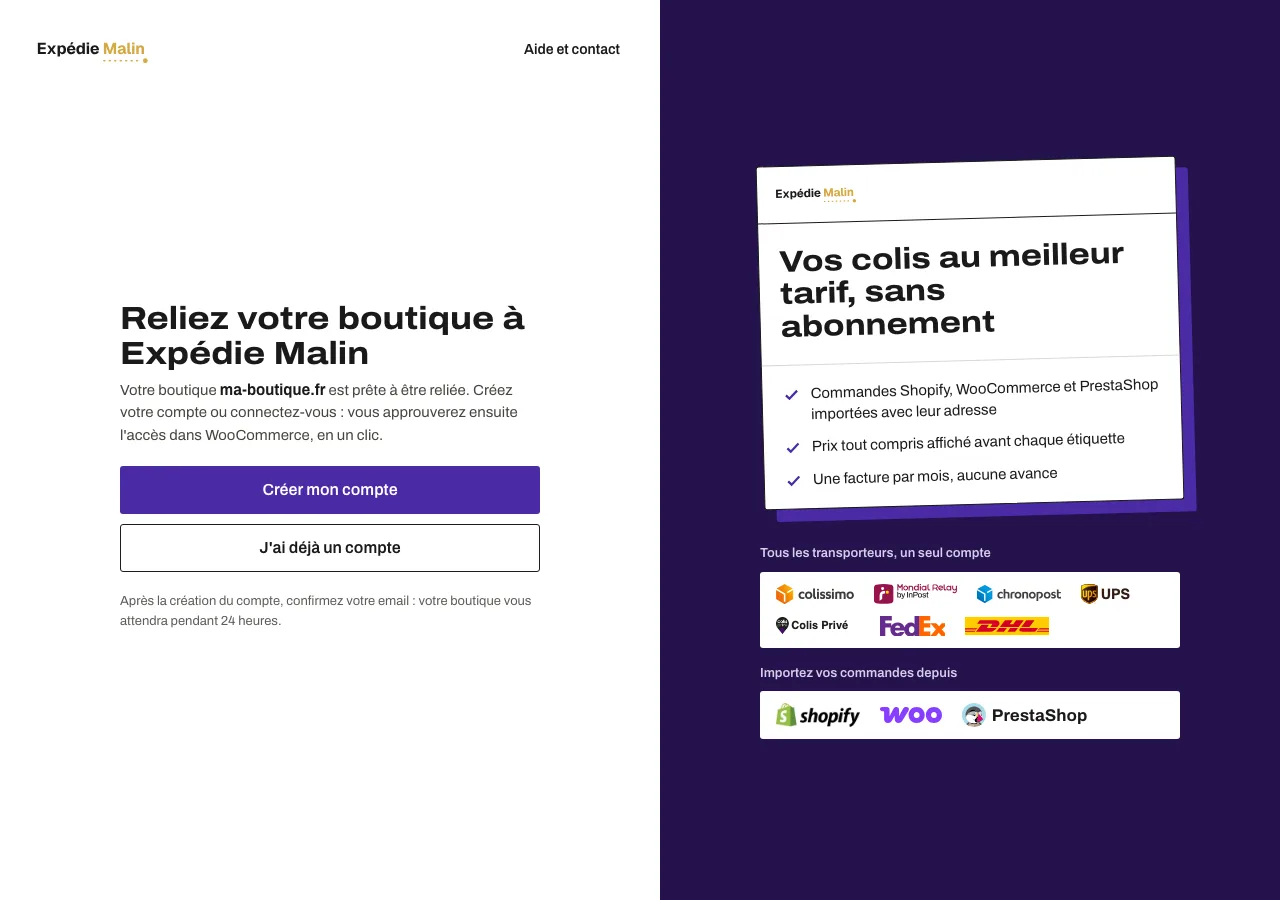
- Expédie Malin s'ouvre : cliquez sur Créer mon compte (confirmez ensuite votre email) ou sur J'ai déjà un compte.
- L'adresse de votre boutique est déjà remplie : cliquez sur le bouton de connexion en un clic, puis sur Approuver dans WooCommerce.
Vérifier vos prix et faire une commande test
2 minutes · dans WordPress et sur votre boutique
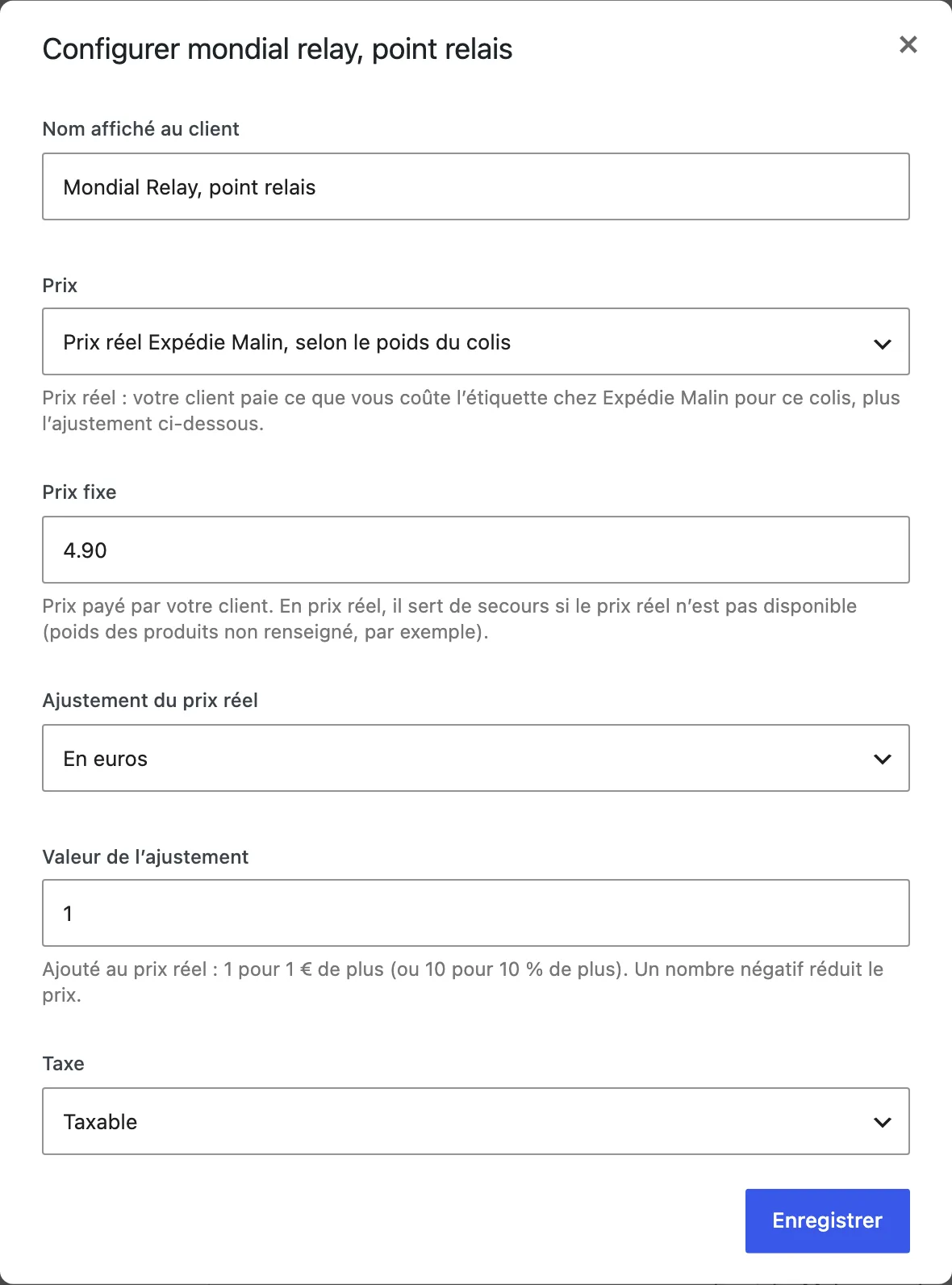
- Dans WooCommerce, Réglages, Expédition, ouvrez votre zone France : les modes point relais y sont. Cliquez sur Modifier pour changer le prix si vous le souhaitez :
- Prix réel Expédie Malin (réglage de départ) : votre client paie ce que vous coûte l'étiquette pour son colis, calculé avec le poids de ses articles. Dans Ajustement, ajoutez si vous le souhaitez un montant en euros (1 pour 1 € de plus) ou un pourcentage.
- Prix fixe : le même prix pour toutes les commandes.
- Si vous voulez offrir la livraison au-delà d'un montant, remplissez Gratuit à partir de.
- Ajoutez un article à votre panier, allez jusqu'au paiement comme un client, choisissez un mode point relais puis Choisir un point relais, et validez. Vous pourrez annuler la commande ensuite dans WooCommerce.
Et ensuite, dans Expédie Malin ?
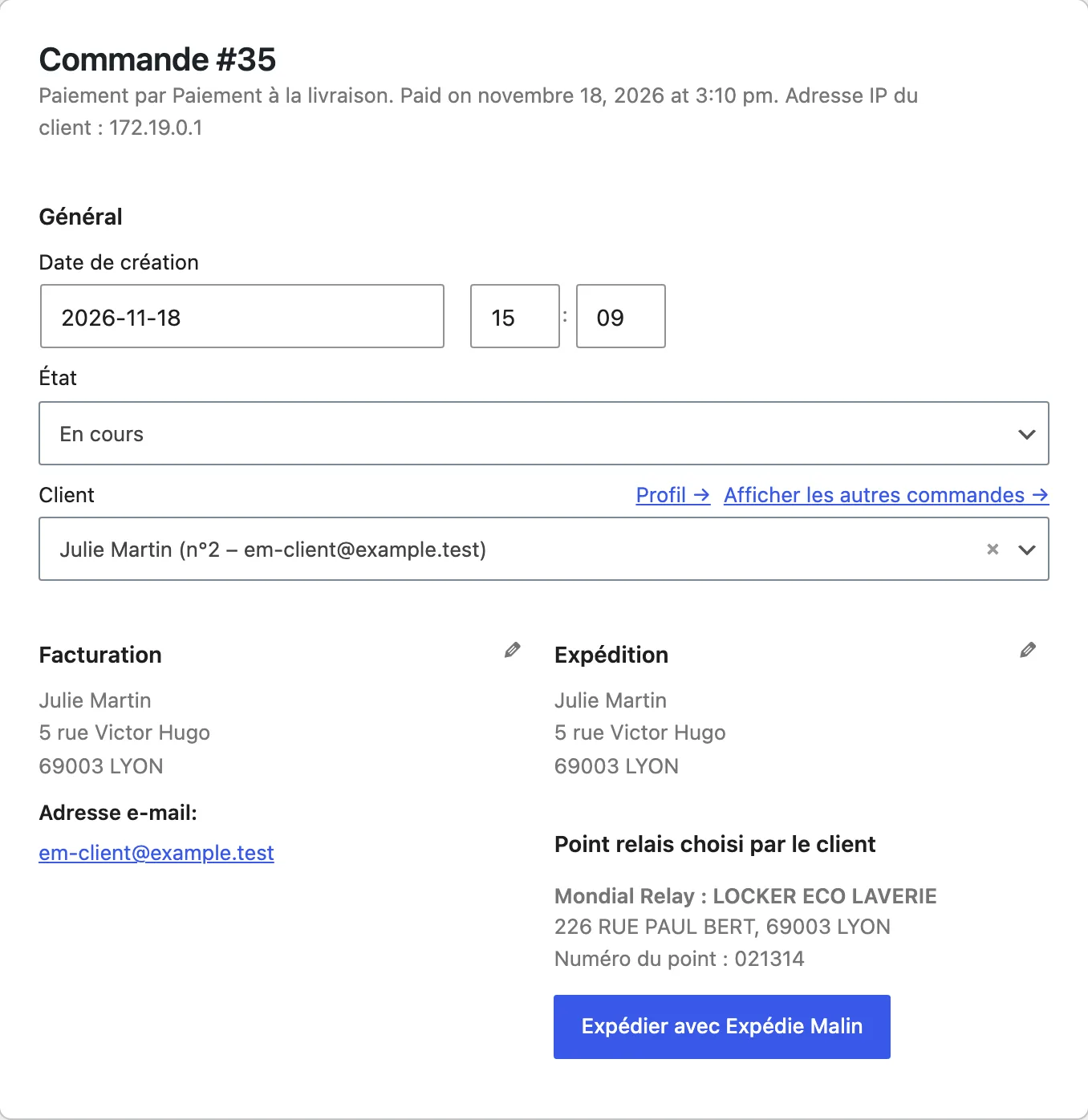
Vos commandes arrivent dans la page Commandes e-commerce. Celles passées en point relais portent la mention « Point relais choisi par votre client ».
- Le transporteur, le service et le point de votre client sont déjà sélectionnés. Vérifiez le colis et cliquez sur Générer.
- Pas de risque de vous tromper de réseau : les autres points relais sont masqués. Vous pouvez toujours passer en livraison à domicile si vous le décidez.
- Si un colis est trop lourd ou trop grand pour le réseau choisi, Expédie Malin vous prévient avant l'étiquette.
- L'envoi groupé fonctionne aussi : chaque commande garde le point de son client.
- Depuis une commande dans WooCommerce, le bouton Expédier avec Expédie Malin ouvre directement cette commande, prête à expédier.
- Dès que l'étiquette est faite, la commande passe en « Terminée » et votre client reçoit son numéro et son lien de suivi dans l'email de WooCommerce. Il les retrouve aussi dans son compte.

Vos questions
Combien coûte l'extension ?
Rien. L'extension est gratuite. Vous payez seulement vos étiquettes, comme aujourd'hui.
Mon client peut-il choisir un point loin de chez lui ?
Oui. La recherche démarre autour de son adresse de livraison, mais il peut taper un autre code postal (près de son travail, par exemple). Le point choisi est bien celui utilisé pour l'étiquette.
Puis-je proposer seulement un ou deux réseaux ?
Bien sûr. Au départ, Mondial Relay et Colissimo sont proposés. Pour en retirer un, supprimez son mode dans WooCommerce, Réglages, Expédition. Pour en ajouter un (Chronopost, UPS, Colis Privé), cochez-le dans l'onglet Expédie Malin, champ Réseaux proposés, puis ajoutez son mode dans votre zone de livraison.
Ma boutique était déjà reliée à Expédie Malin : que faire ?
Installez l'extension (étape 1), puis dans Expédie Malin, page Commandes e-commerce, cliquez sur Extension WordPress sur la ligne de votre boutique, puis sur Régler l'extension automatiquement. Inutile de relier la boutique une seconde fois.
Le message dit « Clé refusée » : que faire ?
Copiez à nouveau la clé dans Expédie Malin (page Commandes e-commerce, bouton Extension WordPress de votre boutique, « Régler à la main avec la clé ») et collez-la entière, sans espace avant ni après. Si vous avez cliqué sur « Créer une nouvelle clé », l'ancienne ne fonctionne plus : collez la nouvelle.
Comment est calculé le prix réel ?
Avec le poids des articles du panier, plus le poids de l'emballage si vous l'avez indiqué, et l'adresse de votre client. C'est le même calcul que dans Expédie Malin. Si le colis est trop lourd pour un réseau, ce réseau n'est pas proposé à votre client.
Comment recevoir les nouvelles versions ?
WordPress vous les propose tout seul, dans Extensions, comme pour vos autres extensions. Vous pouvez même activer les mises à jour automatiques. Si vous aviez installé l'extension avec le fichier de notre site, il n'y a rien à faire : les nouvelles versions vous sont proposées de la même façon.
J'ai déjà un module Mondial Relay ou Colissimo : que faire ?
Expédie Malin lit aussi le point choisi avec le module Colissimo officiel de La Poste et avec le module WCMultiShipping. Pour une commande passée avec eux, le point arrive donc aussi tout prêt. Pour que votre client ne voie pas deux fois le même réseau, gardez un seul mode par réseau dans vos zones de livraison.
Mes anciennes commandes sont-elles concernées ?
Non. Seules les nouvelles commandes passées en point relais arrivent avec le point choisi. Les livraisons à domicile ne changent pas.